パソコンの容量が足りなくてつらい思いをしていませんか?
容量が足りなければ大きいものに交換すればいいじゃん!ということでやってみました。
我が家のノートパソコンの現状。容量が足りない!
Acerのノートパソコンで、容量は256GBです。
家族が使っているので何が入っているのかわかりませんが、WindowsUpdateもたまにできなくなるくらいには残りの容量が少ない・・・

使っているSSDを調べる
まずは使っているSSDを調べます。
コントロールパネルを開き、デバイスマネージャーをクリック。

デバイスマネージャーの中のディスクドライブをクリックして書いてあるものが、そのパソコンに使われているSSDです。

我が家のAcerノートパソコンに使われているSSDで検索をしたところ、M.2のNVMeSSDだということがわかりました。
SSDがSATAのものなのか、NVMeなのか等で交換するSSDが変わってくるので注意が必要です。
SSDを購入
我が家のノートパソコンにはM.2のNVMeSSDで2280サイズが刺さていることが分かったので、同じ規格のSSDを購入しました。
容量は2TBにしました。

SSDのクローンを作成する。そのための外付けケースを購入
今回はSSDを丸々全部コピーしたクローンを作成するのでM.2SSDをUSB接続できる外付けのケースを購入しました。

SSDのクローンを作成
クローンには「Macrium Reflect」というソフトを使いました。
2024年10月現在では会員登録が必要なものの、無料でクローンを作成することができました。
「Macrium Reflect」の使い方は調べてみてください。

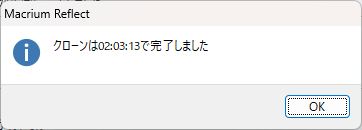
2時間ほどかかり、クローンの作成が完了しました。
SSDを交換
ノートパソコンの中にあるSSDとクローンのSSDを交換していきます。
ノートパソコンの裏側のねじを10か所外します。

ねじが外れたらカバーを取っていきます。爪が引っ掛かっているので気を付けながらゆっくり外していきます。
私はマイナスドライバーを隙間にねじ込んで徐々に外していきました。
外したのがこちらです。購入して4年たっているのですが、意外とキレイ。

右下がSSDです。ねじで止まっているのでプラスドライバーで外して引き抜きます。

新しいSSDに交換したのがコチラ!

逆の手順でカバーを閉めて作業は終わりです。
SSDを容量が大きいものに交換!
起動して確認したところ、容量が大きくなってました!!成功!

クローンを作成したのでインストール済みのソフトとか丸々そのままで、昨日と変わらず使用できます。
WiFiも設定された状態で始まるし初期設定何もいらなくて最高です。
まとめ
ノートパソコンのSSDを容量の大きいものと交換してみました。
クローンを作成するのに2時間かかりましたが放置していただけなので、それを除く実作業としては30分かからずに作業できたと思います。簡単でした。
クローンを作成したのでソフトの再インストールや初期設定いらずで使えてとてもいいです。
簡単にストレスが減るので容量が小さくて困っている人は交換してみるの、おすすめです。