以前、『Fire TV Stick』と『Amazon Echo Pop』でホームシアターを作った話を書きました。

我が家は『Fire TV Stick』を安い中華プロジェクタ―で使っています。
ちなみにコレ。Amazonで見ると常にクーポンがあり、1万5千円ほどで買えます。オススメ↓


 ポチップ
ポチップ
プロジェクターで映画を見たい場合には以下の手順を踏む必要がありました。
① スクリーンをおろす。
② プロジェクターをリモコンで起動する。
③ 『Fire TV Stick』の電源を入れる。
④ 部屋の電気をリモコンで消す。
⑤ 『Amazon Echo Pop』の音量を映画用に調整する。
手順多すぎ~~!(・_・;)
だんだん起動するのがめんどくさくなってきたため『SwitchBot ハブミニ』を購入して『Amazon Echo Pop』に「アレクサ、プロジェクターつけて!」と呼びかけることで、(できるだけ)自動化することに成功したのでご紹介したいと思います。
 ポチップ
ポチップ
 ポチップ
ポチップ
『Alexa』と『SwitchBot ハブミニ』で部屋をもっとホームシアター化!
最初に書いた①~⑤が以下の手順になりました!
①「アレクサ、プロジェクターつけて!」と呼びかける。
② スクリーンをおろす。
超ラクチン!!!!!!
「② スクリーンをおろす。」もプロジェクタ―が起動したり、電気が消えたりするのと同時にできるのでめちゃくちゃ時短になりました!
ポチップ
 ポチップ
ポチップ
『SwitchBot ハブミニ』の設定
『SwitchBot ハブミニ』の設定をしていきます。
私が購入したのはMatterに対応していないものですが、今買うのであればMatter対応バージョンのほうがいいと思います。
ポチップ
『SwitchBot ハブミニ』とアプリを連携させる
ハブミニとアプリを連携させます。
①ハブミニをコンセントにつなぐ。
②スマホのBluetoothをONにする。
③アプリを起動する。
④右上のプラスボタンをタップ
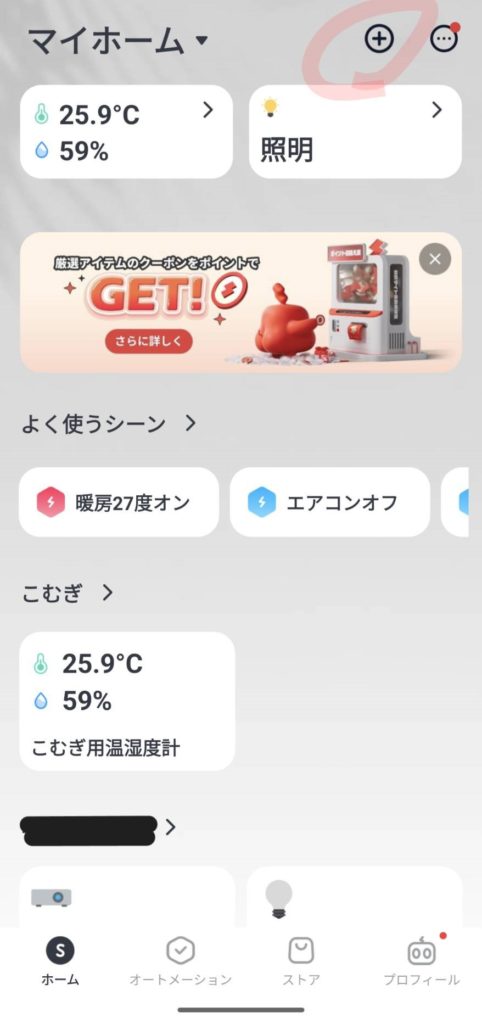
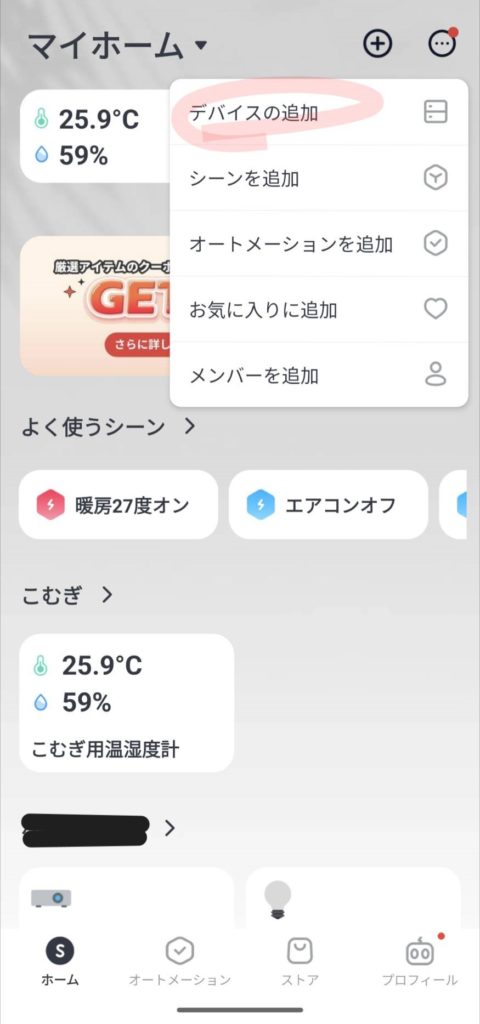
⑤「デバイスの追加」をタップ
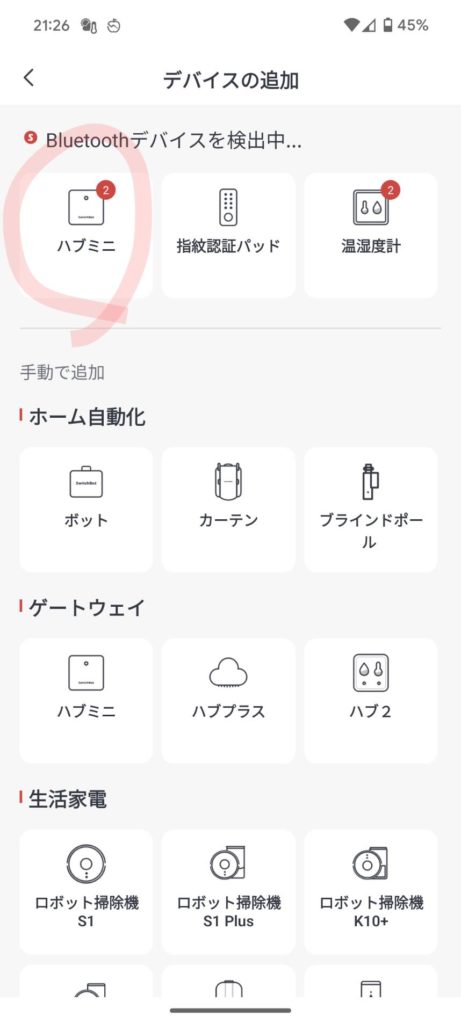
⑥「ハブミニ」を選択
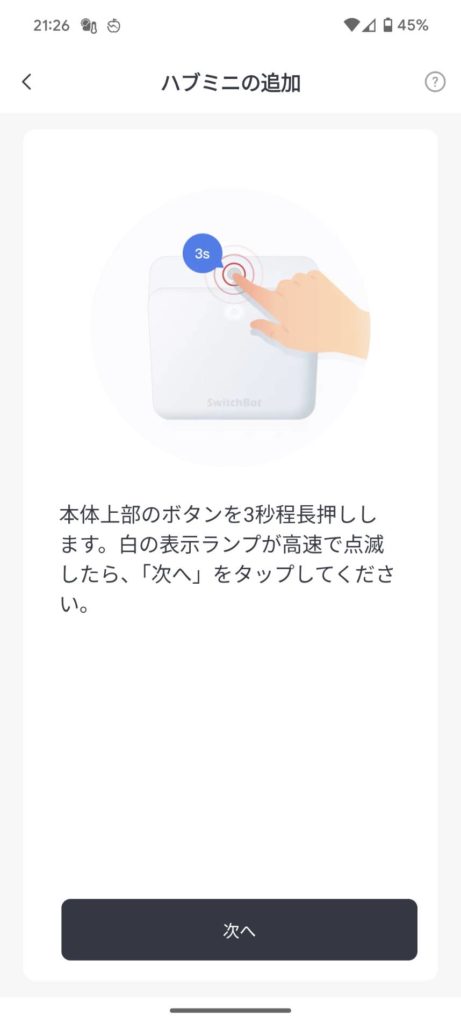
⑦アプリの表示通りハブミニ本体上部のボタンを3秒長押しする。
⑧ハブミニの白ランプが点滅したら「次へ」をタップ
⑨「デバイス名」、「Wi-Fi SSID」、「Wi-Fi パスワード」を入力し「次へ」をタップ

これでハブミニとアプリの連携は完了です!
ポチップ
ポチップ
『SwitchBot ハブミニ』にリモコンを追加
「② プロジェクターをリモコンで起動する。」と「④ 部屋の電気をリモコンで消す。」を自動化するために、ハブミニにリモコンを追加していきます。
①アプリで先ほど追加した「ハブミニ」をタップ
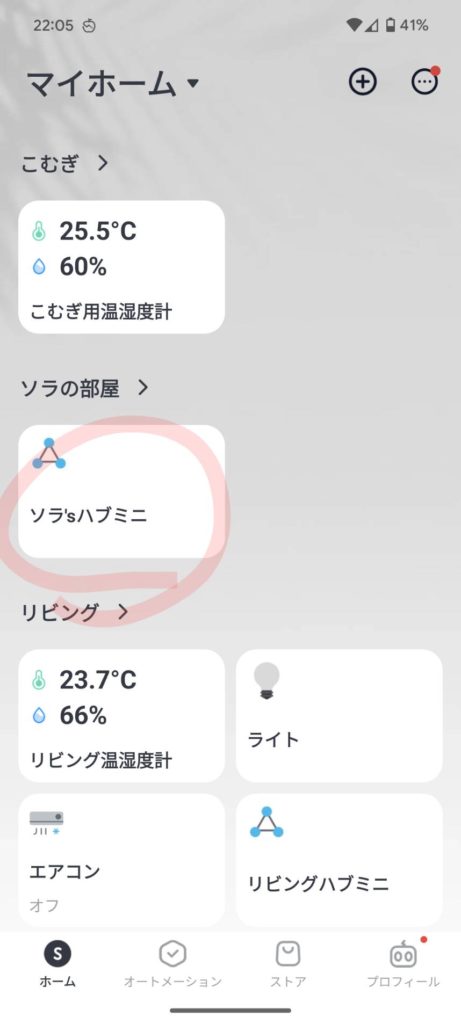
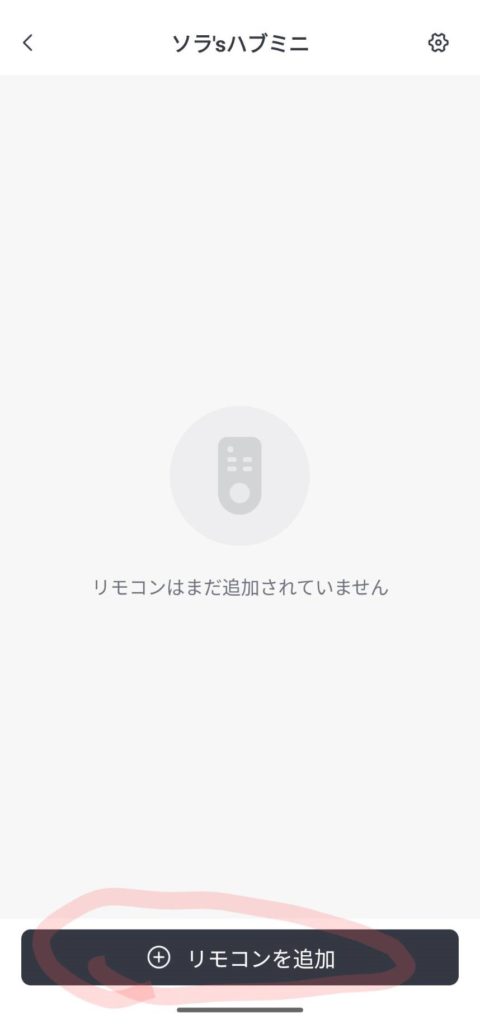
②一番下の「リモコンを追加」をタップ
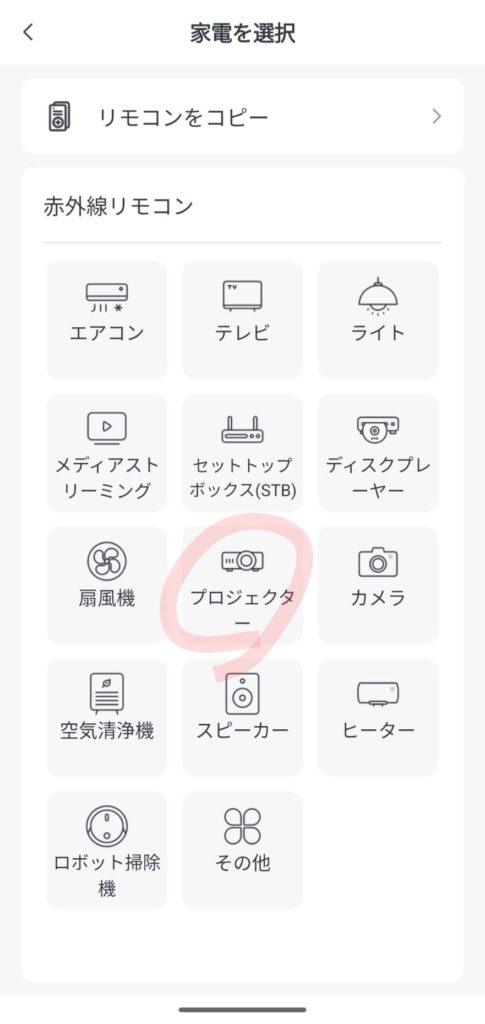
③「プロジェクタ―」をタップ
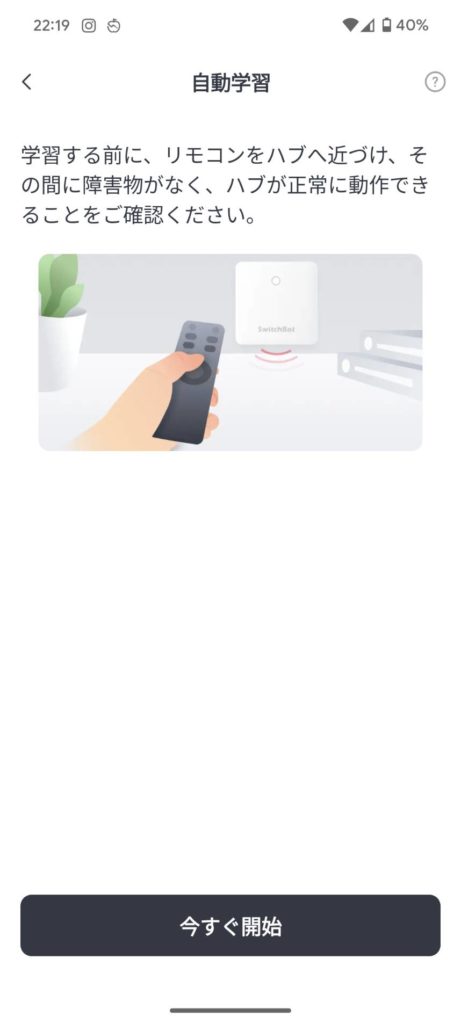
④アプリに従って追加する。
⑤テンプレートが見つからなかった場合は「手動学習」をする。
⑥リモコンを「保存」する。
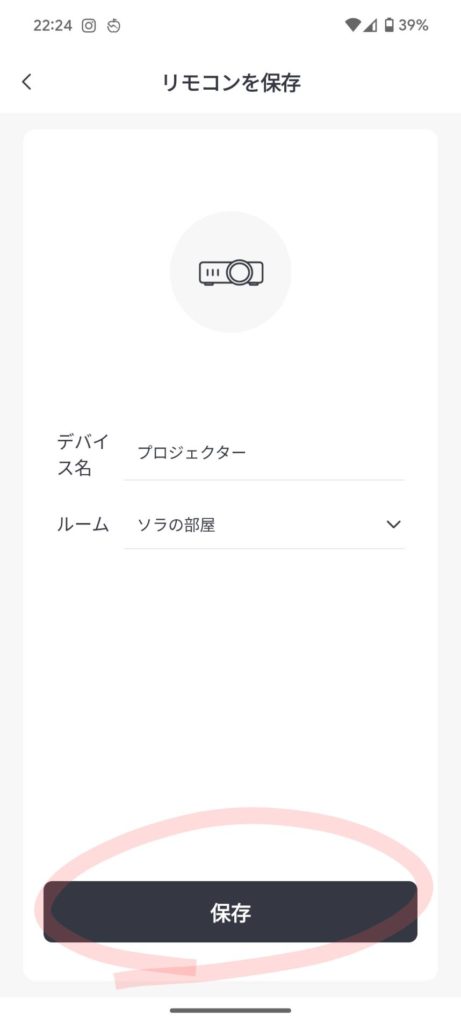
電気のリモコンも同じようにやれば完了です。
ポチップ
ポチップ
『Amazon Alexa』で音声で家電を制御する方法 | 「アレクサ、プロジェクターつけて!」でプロジェクターオン、照明をオフ!
つづいてアレクサ側の設定です。
「アレクサ、プロジェクターつけて!」と呼びかけると
・ プロジェクターを起動する。
・ 『Fire TV Stick』の電源を入れる。
・ 部屋の電気を消す。
・ 『Amazon Echo Pop』の音量を映画用に調整する。
をやってくれるように設定していきます!
ポチップ
ポチップ
『Amazon Alexa』で『定型アクション』を作成する
①『Amazon Alexa』アプリを開く
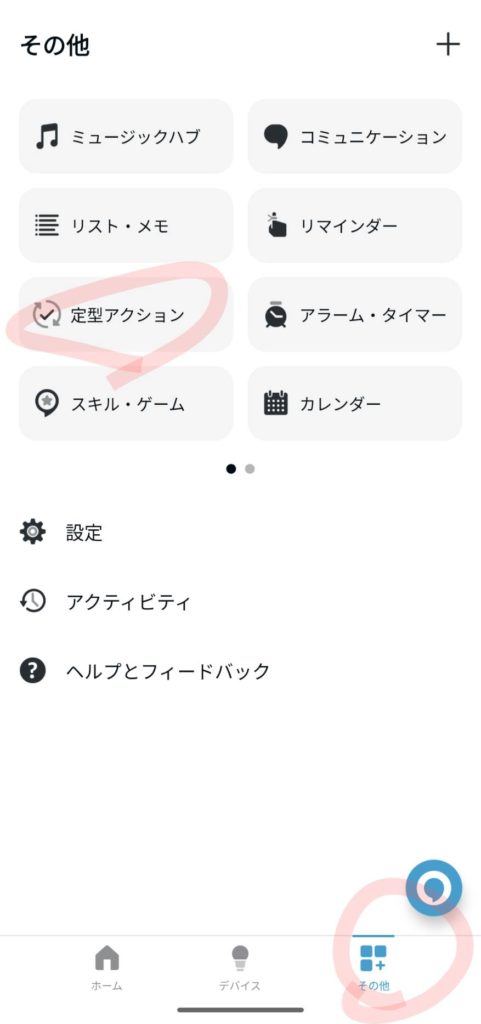
②一番下「その他」の「定型アクション」をタップ
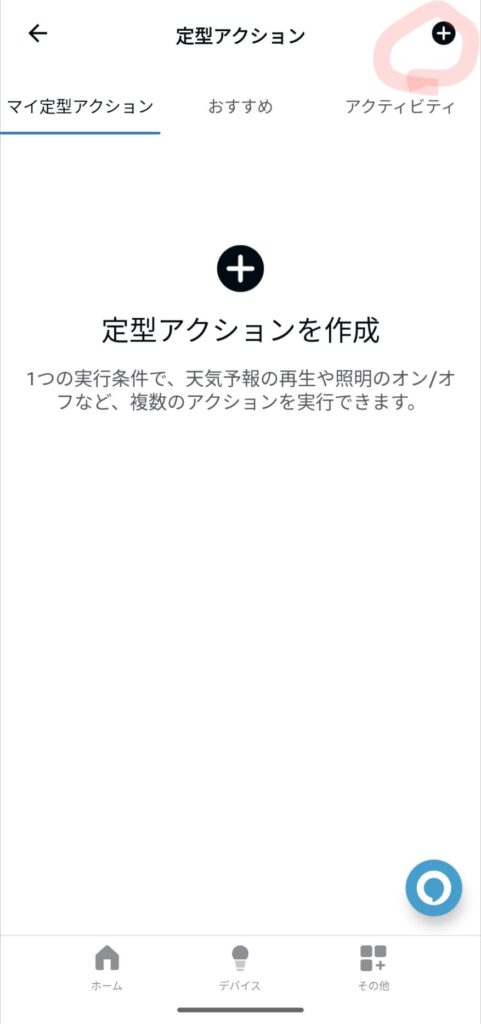
③右上の「+」ボタンをタップ
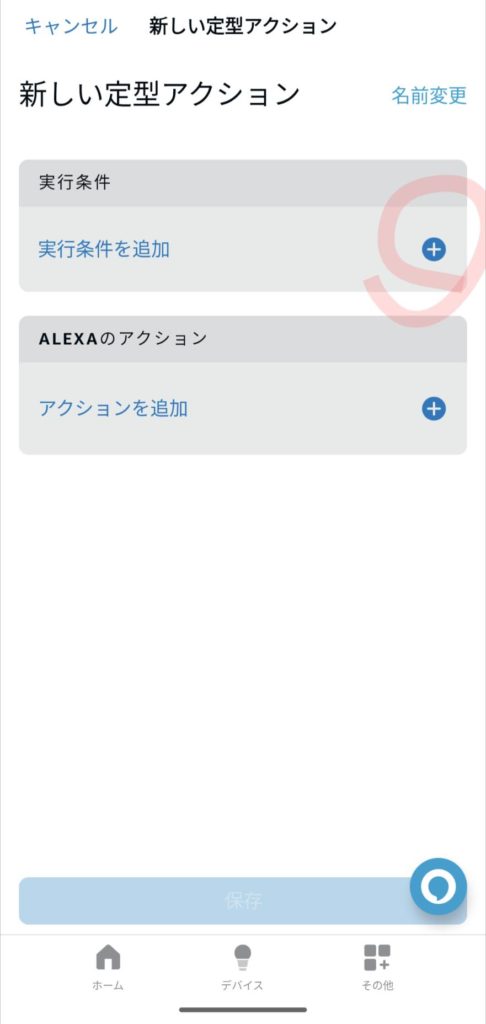
④実行条件の「+」ボタンをタップ
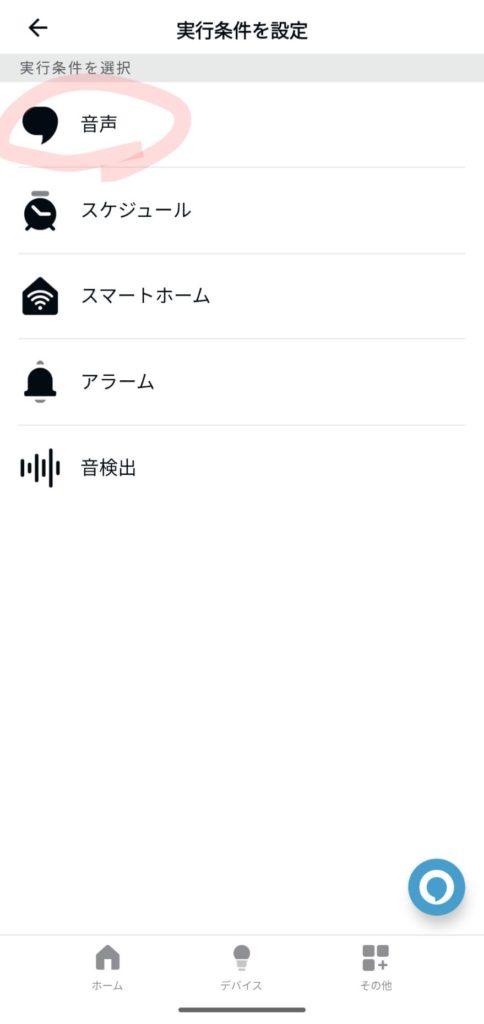
⑤「音声」をタップ
 ポチップ
ポチップ
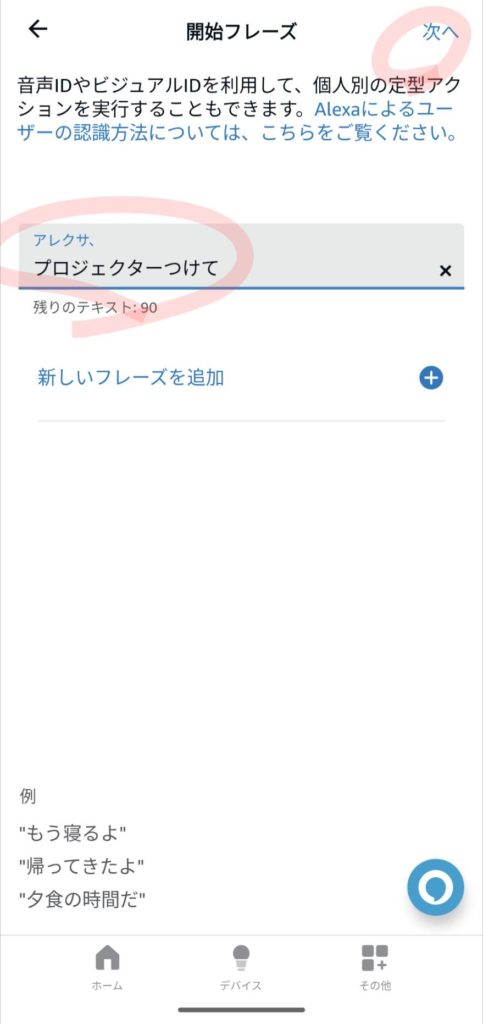
⑥開始フレーズを入力して「次へ」をタップ
今回は「アレクサ、プロジェクターつけて」にしました!
⑦アクションを追加の「+」ボタンをタップ

⑧「スマートホーム」をタップ

⑨デバイスを選択
ここでは「プロジェクター」を選択します。

⑩実行内容を選択して「次へ」をタップ
ここでは「電源」を「オン」にします。

⑫ ⑦~⑩を繰り返してアクションを追加する。
⑬アクションを追加し終えたら「保存」をタップ
私は以下のようになりました!
我が家の照明はリモコンでオフボタン1回目で豆電球、2回目で消灯なのでリモコンのボタンを2回押す必要があります。照明オフを2回連続で実行したところ、2回目が照明側で受け付けられなかったため、間に「5秒待機する」を入れることで調整しています。
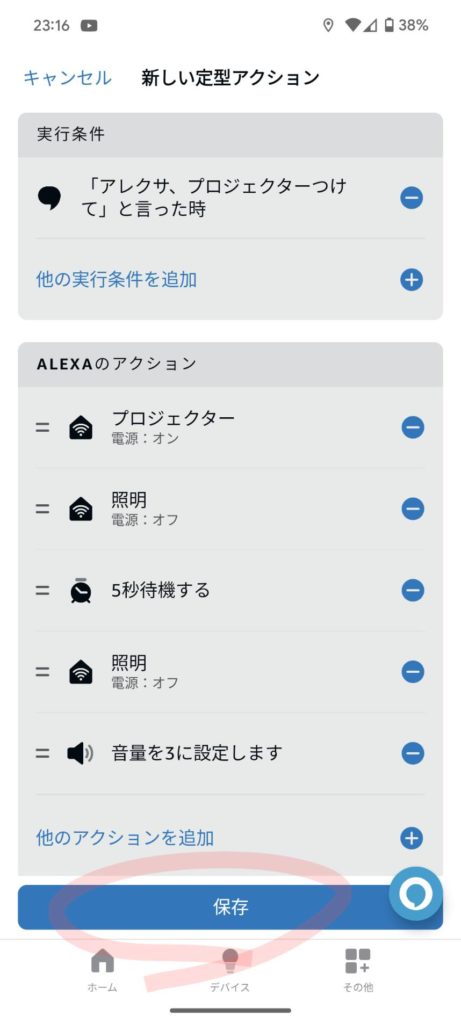
これで完了です!実行条件に入力した音声でアレクサに話しかけてみましょう!
ポチップ
ポチップ
「アレクサ、プロジェクター消して!」でプロジェクターオフ、照明をオン!
同じように、プロジェクターを消すバージョンも作成しました。
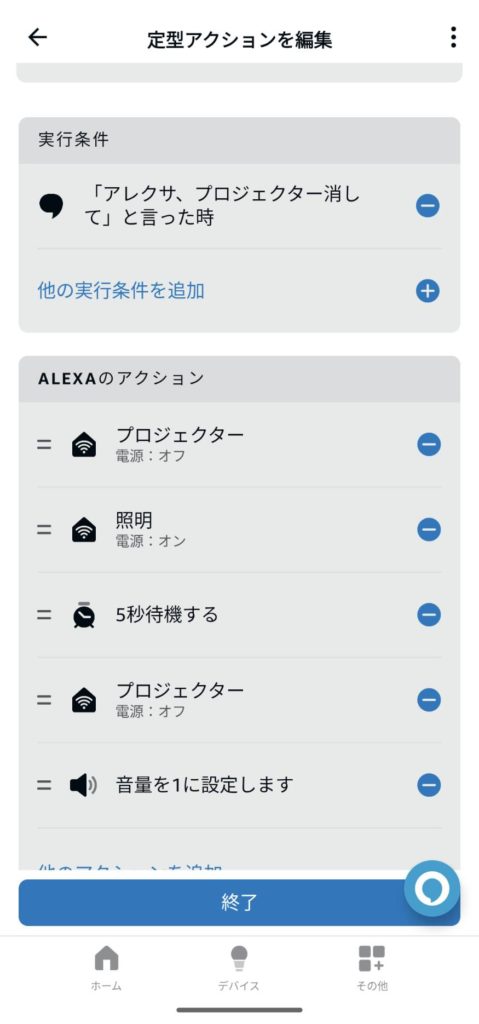
プロジェクタ―はリモコンを2回押すことでスイッチがオフになるため、間に「5秒待機する」を入れることで調整。
これで音声だけでプロジェクターをオフにして部屋の電気がつくようになりました!
ついでにアレクサの音量も「1」にして終了します。これでお知らせの音量が大きくてびっくりすることがなくなります。こういう小さいことがめちゃくちゃありがたかったりしますよね。
音声での家電の操作はとてもラクで面白いので皆さんもぜひやってみてください!
ポチップ