以前『Amazon Echo Pop』について紹介した際に少し書いた、『Fire TV Stick』と『Amazon Echo Pop』で部屋をホームシアター化する方法について解説していきます!
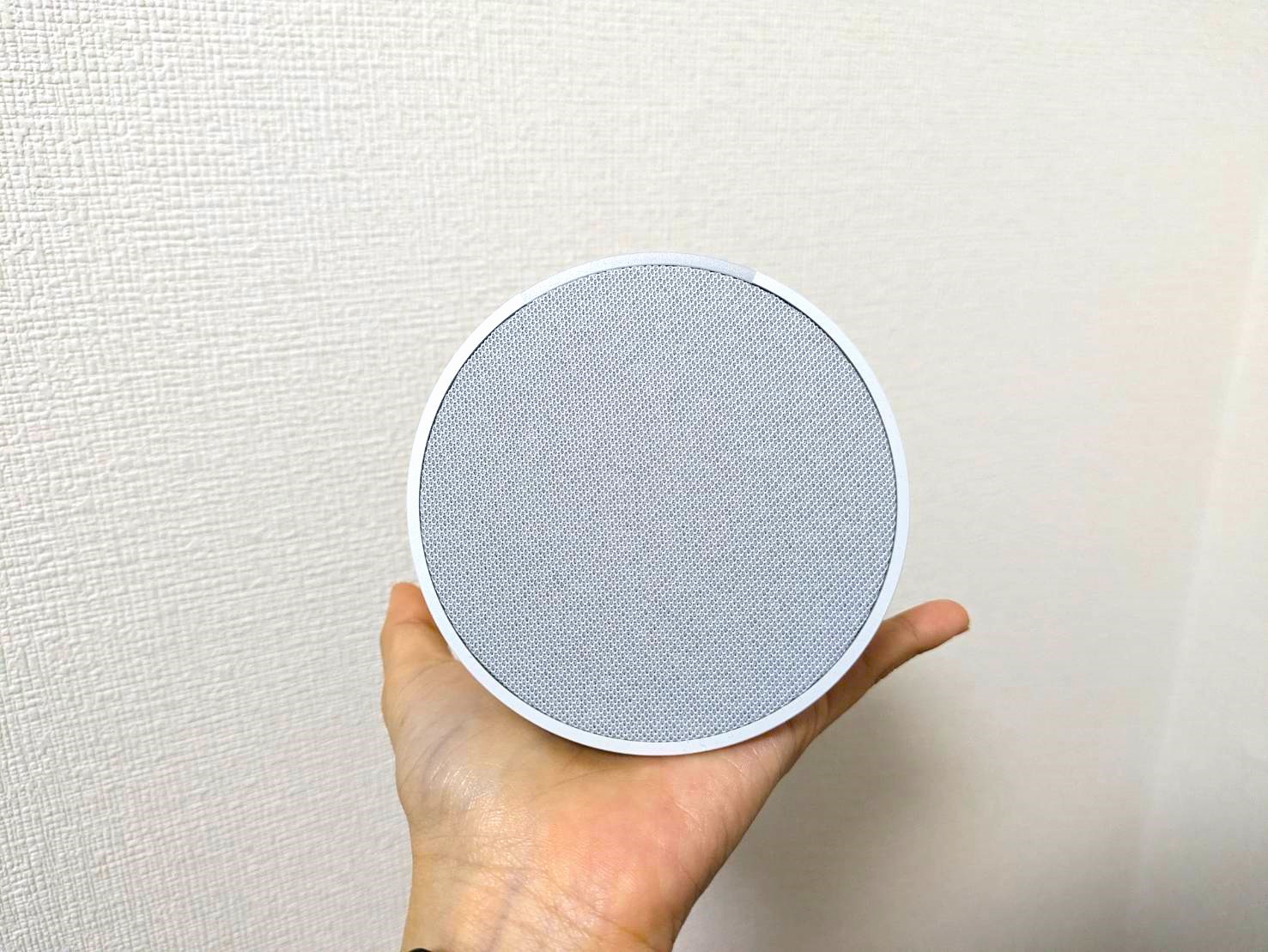


『Fire TV Stick』と『Amazon Echo Pop』でホームシアター化するメリット
『Amazon Echo Pop』をWi-Fiスピーカーとして接続してくれるので音ズレが全くと言っていいほどありません!
また、ホームシアター化すると『Echo Pop』の再生音量を『Fire TV Stick』のリモコンで操作できます。
プロジェクタ―のスピーカーから再生している場合、画面操作は『Fire TV Stick』のリモコン、音量操作はプロジェクタ―のリモコンで2つリモコンを手元に用意しないといけないですがホームシアター化すると1つで済むので煩わしさから卒業できます!
『Fire TV Stick』と『Amazon Echo Pop』で部屋をホームシアター化する方法
①『Amazon Alexa』アプリを開きます。
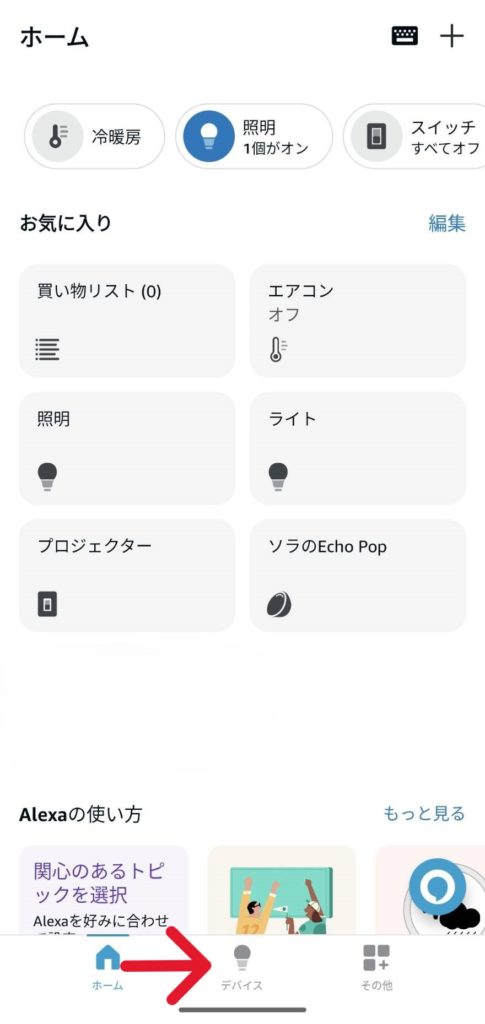
② 一番下の「デバイス」をタップ
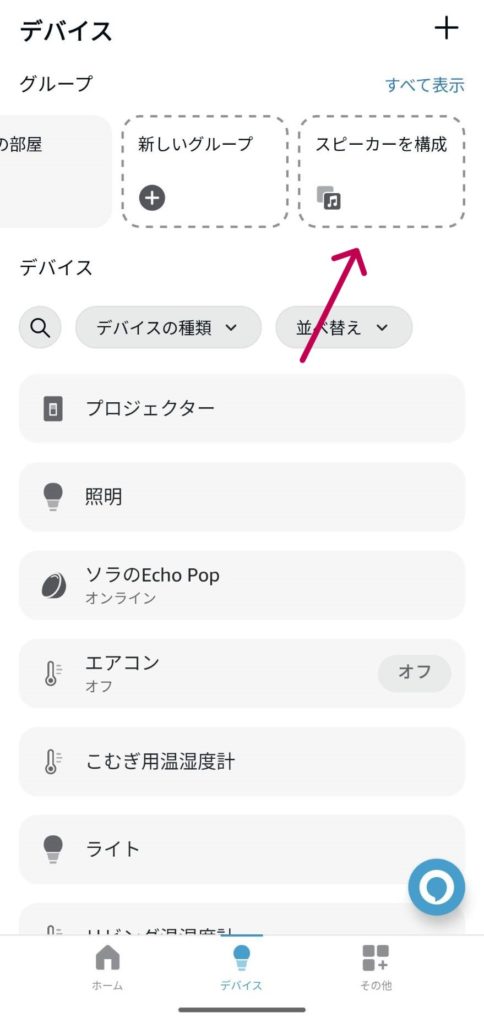
③ 一番上の「スピーカーを構成」をタップ
④ 2番目の「ホームシアター」をタップ


 ポチップ
ポチップ
⑤ 接続したいスピーカーを選択して「次へ」をタップ
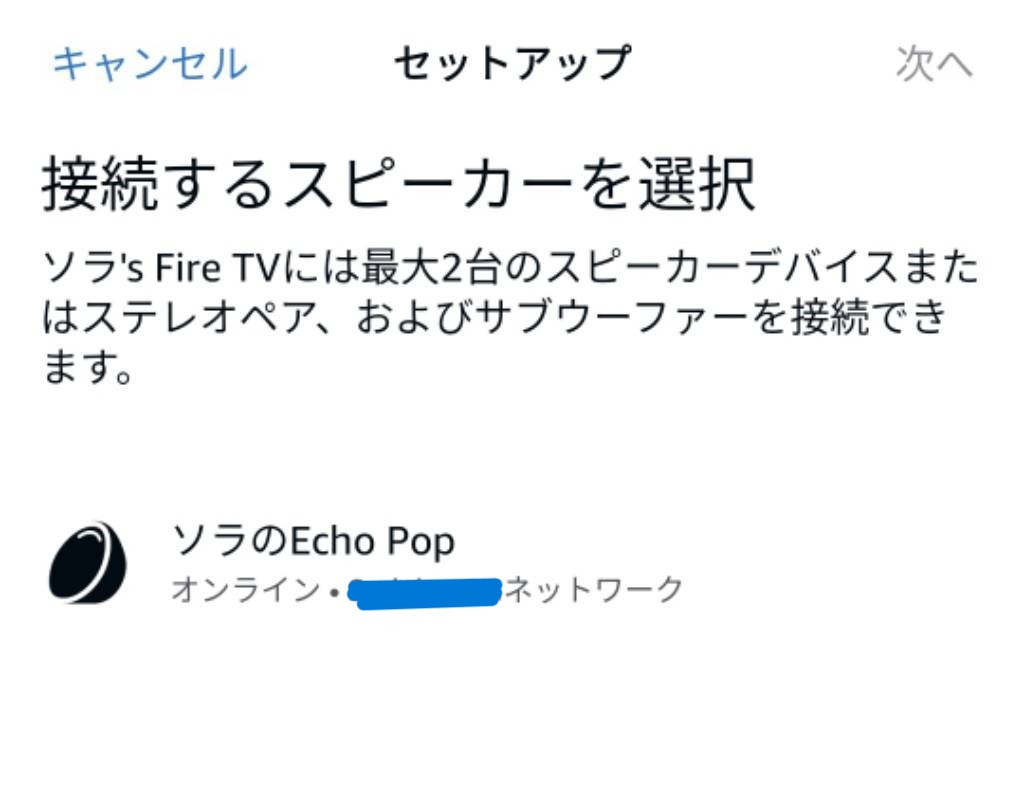

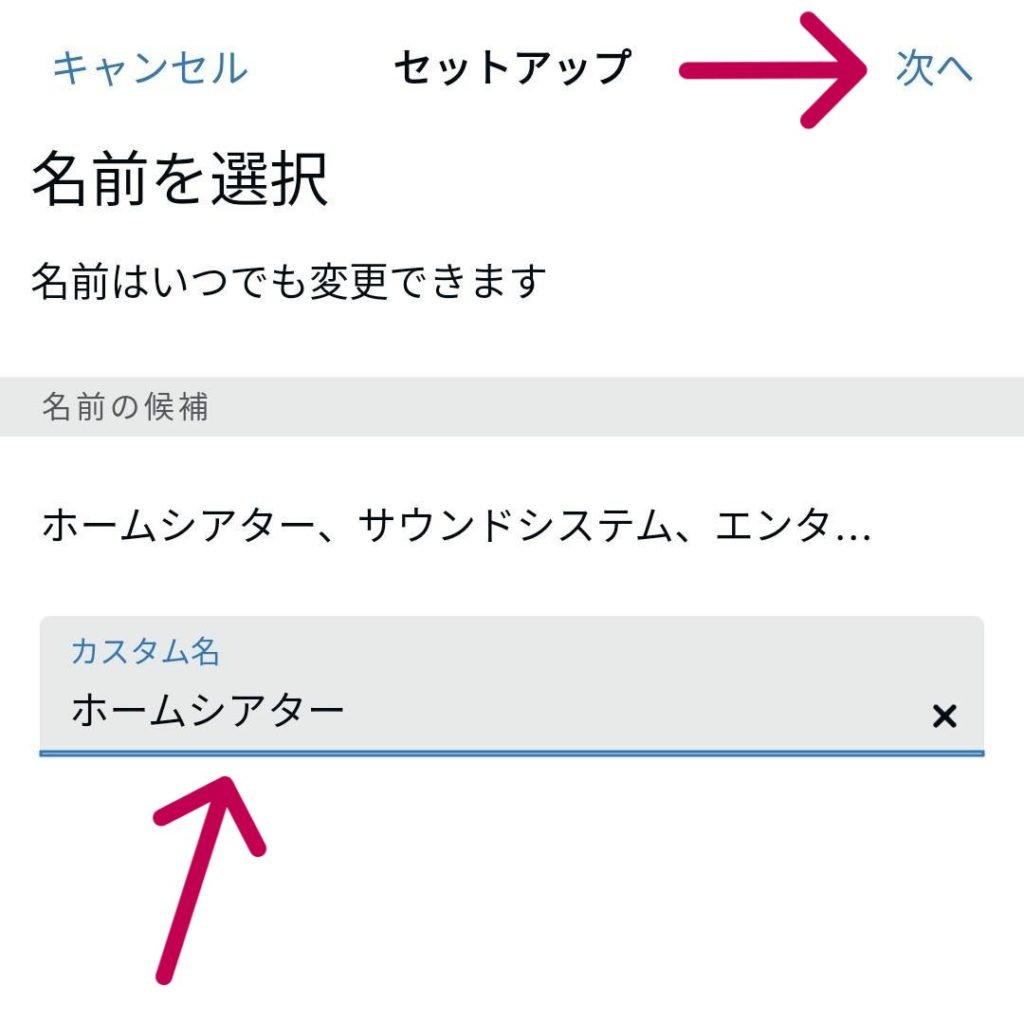
⑥ 好きな名前を入力して「次へ」をタップ
ここで入力した名前でアレクサに操作してもらうことができます。
(例「アレクサ、ホームシアターの音量下げて」)
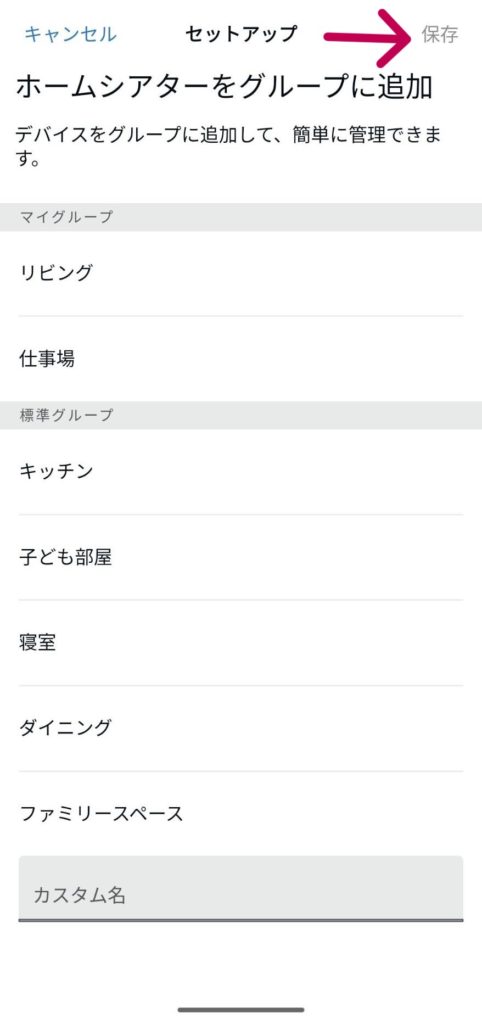
⑦ グループを選択して「次へ」をタップ
ここで選択したグループ名でアレクサに操作してもらうことができます。
(例「アレクサ、仕事場のホームシアターをオンにして」)
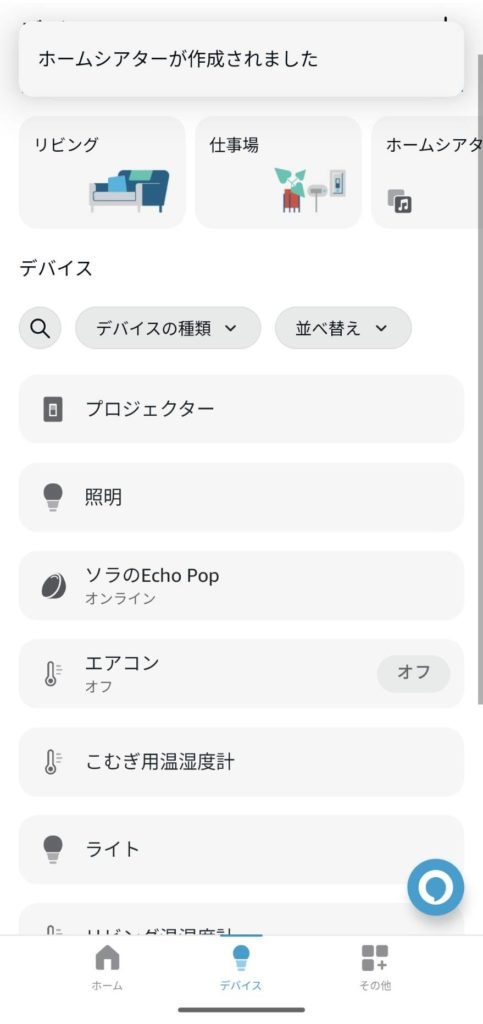
これで完了です。
 ポチップ
ポチップ
『Fire TV Stick』と『Amazon Echo Pop』でホームシアター化できているかどうか確認方法
ホームシアター化できているかどうか確認方法は以下です。
① 一番下「デバイス」を開き、「ホームシアター」を選択
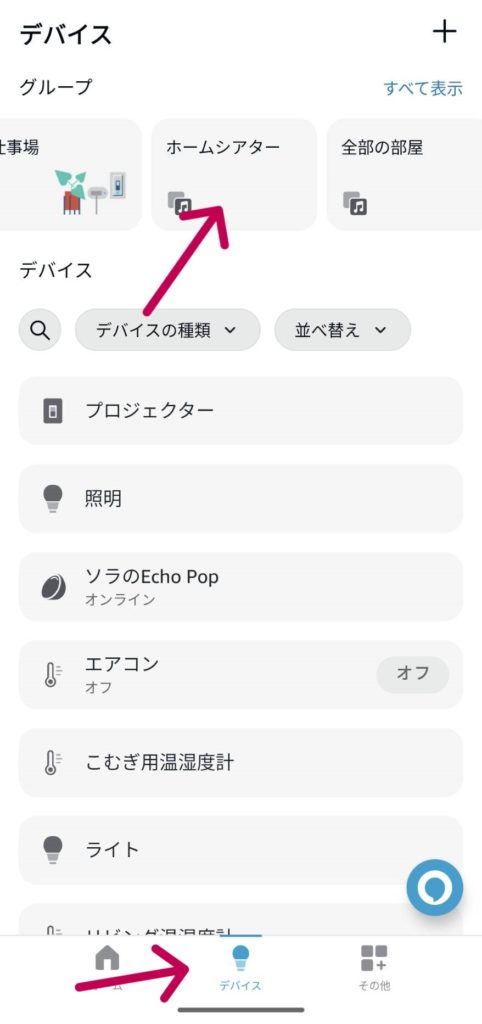
② 『Fire TV Stick』と『Amazon Echo Pop』が表示されていればOK!
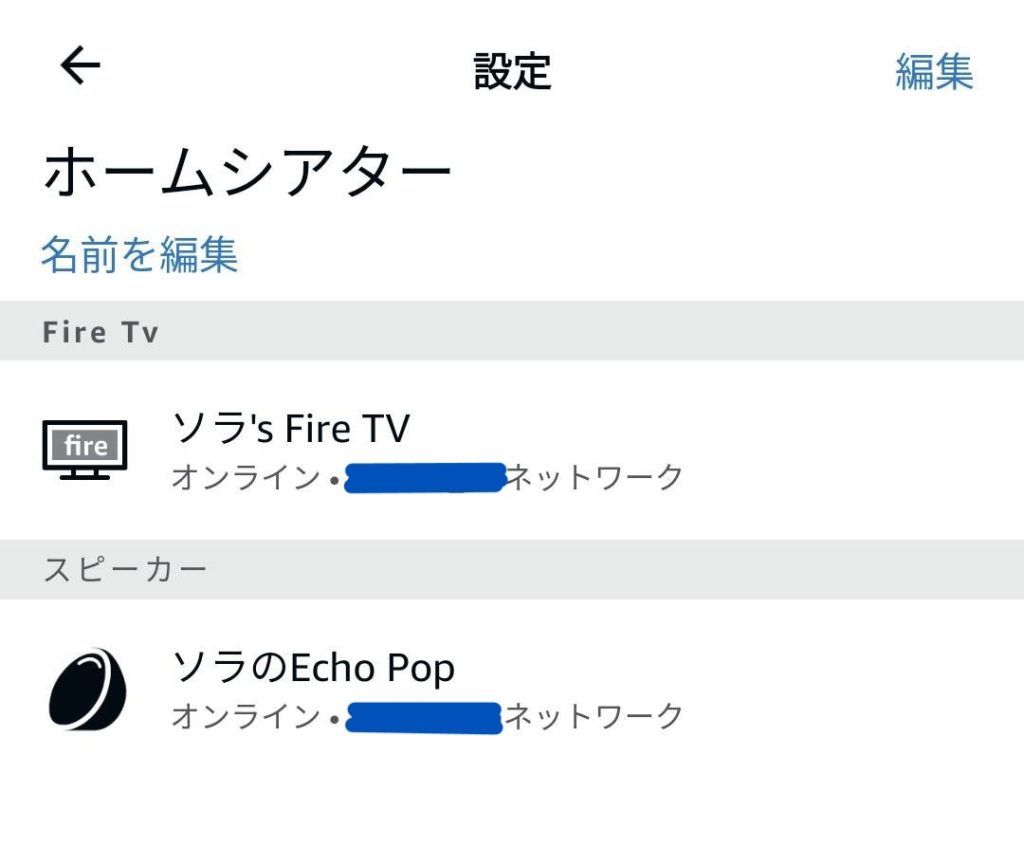
あとは『Fire TV Stick』で動画を再生し始めれば自動で『Amazon Echo Pop』から音声が再生され始めますよ。
良いホームシアターライフを!